KIDOU
KIDOU Kompatibilitäts-Tester
Ist Ihr PC oder Laptop mit der KIDOU Spracherkennung kompatibel? Das Testprogramm prüft das in wenigen Minuten – ohne Installation.
Hinweis zum Herunterladen des KIDOU-Testprogramms
Bitte öffnen Sie diese Seite wenn möglich mit dem Firefox-Browser, um das Testprogramm herunterzuladen.
Windows 10/11 (64-Bit) · Version 3.2 · ca. 216 MB · keine Installation nötig
Hinweis zum Herunterladen des KIDOU-Testprogramms
Bitte öffnen Sie diese Seite wenn möglich mit dem Firefox-Browser, um das Testprogramm herunterzuladen.
Wenn Sie Microsoft Edge verwenden:
Beim Herunterladen kann es passieren, dass die Datei zunächst unter einem Namen wie
„Nicht bestätigt 123456.crdownload“
im Download-Ordner gespeichert wird. Die sechsstellige Zahl kann dabei jedes Mal anders sein.
In diesem Fall:
- Öffnen Sie Ihren Download-Ordner.
- Suchen Sie die Datei „Nicht bestätigt 123456.crdownload“.
- Benennen Sie die Datei in „KIDOU-Tester.exe“ um.
- Anschließend sollte sich das Testprogramm wie gewohnt starten lassen.
Bei anderen Browsern kann es ebenfalls zu unterschiedlichen Download-Meldungen oder Dateinamen kommen.
Weitere Informationen und mögliche Lösungen finden Sie in unserer FAQ.
Anleitung
Programm herunterladen
(Hinweis zum Herunterladen des KIDOU-Testprogramms)
Bitte öffnen Sie diese Seite wenn möglich mit dem Firefox-Browser, um das Testprogramm herunterzuladen.
Wenn Sie Microsoft Edge verwenden:
Beim Herunterladen kann es passieren, dass die Datei zunächst unter einem Namen wie
„Nicht bestätigt 123456.crdownload“
im Download-Ordner gespeichert wird. Die sechsstellige Zahl kann dabei jedes Mal anders sein.
In diesem Fall:
- Öffnen Sie Ihren Download-Ordner.
- Suchen Sie die Datei „Nicht bestätigt 123456.crdownload“.
- Benennen Sie die Datei in „KIDOU-Tester.exe“ um.
- Anschließend sollte sich das Testprogramm wie gewohnt starten lassen.
Bei anderen Browsern kann es ebenfalls zu unterschiedlichen Download-Meldungen oder Dateinamen kommen.
Weitere Informationen und mögliche Lösungen finden Sie in unserer FAQ.
Klicken Sie auf die Datei KIDOU-Kompatibilitaets-Tester-v3.2.exe , die in Ihren Ordner Downloads gespeichert ist. Der Download ist groß, das kann einen Moment dauern.
Programm starten
Öffnen Sie Ihre Downloads – im Browser oben rechts oder im Windows-Explorer – und doppelklicken Sie auf KIDOU-Kompatibilitaets-Tester-v3.2.exe.
Windows-Hinweis bestätigen
Windows kennt das Programm nicht und zeigt den blauen Dialog „Der Computer wurde durch Windows geschützt“. Klicken Sie auf Weitere Informationen …
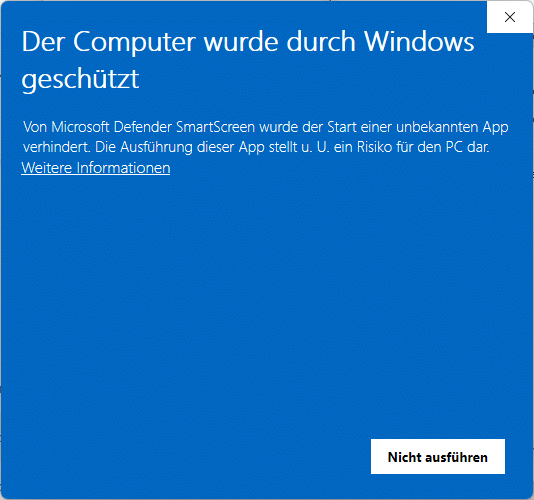
… und danach auf Trotzdem ausführen.
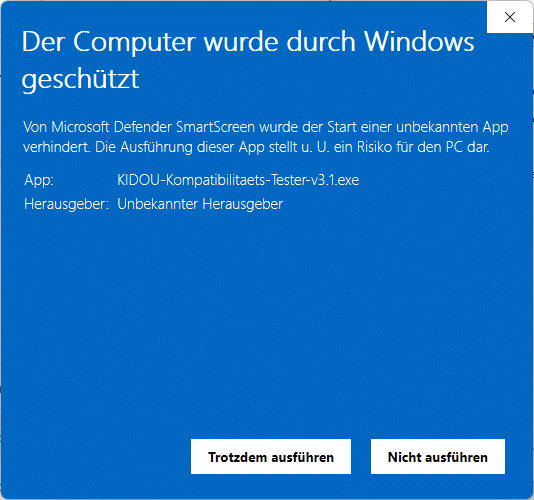
Schritt 2: auf Trotzdem ausführen klicken.
Der Hinweis erscheint, weil das Testprogramm nicht signiert ist. Die Datei stammt von der KENBUN IT AG und ist unbedenklich.
Prozessor wird geprüft
Das Programm prüft zuerst automatisch, ob Ihr Prozessor die benötigten Erweiterungen mitbringt. Klicken Sie auf Weiter.
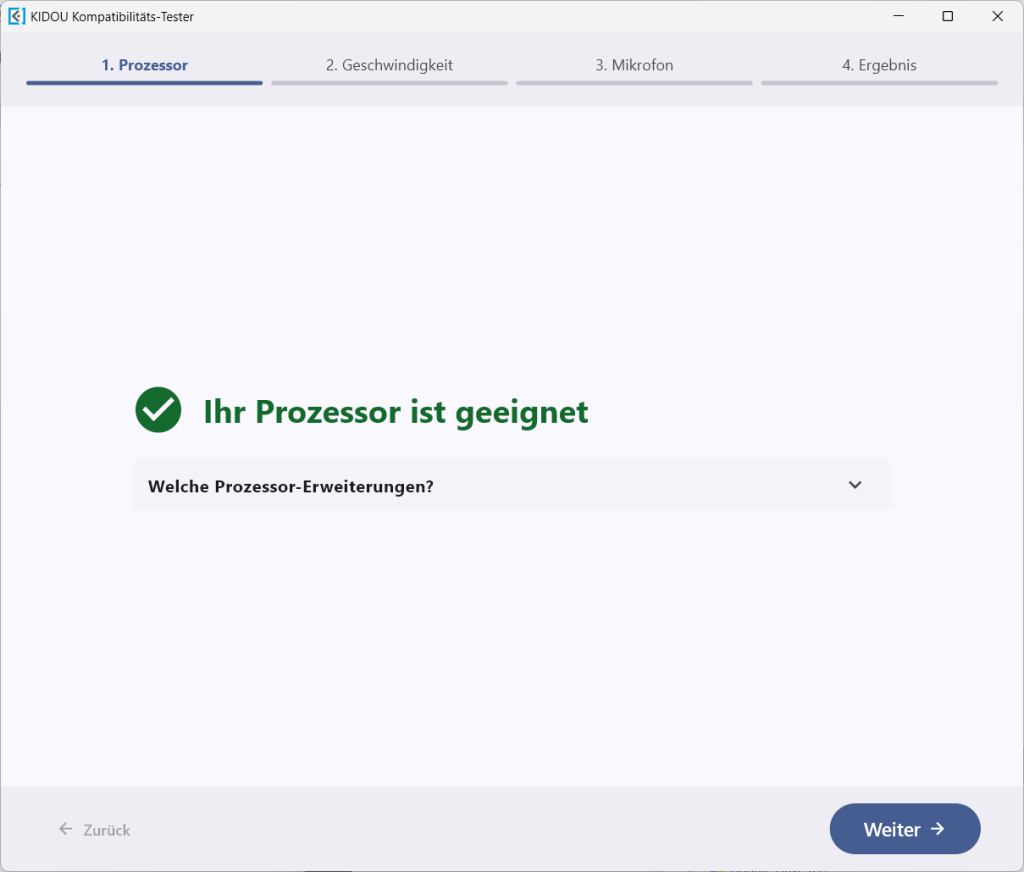
Schritt 1. Prozessor – „Ihr Prozessor ist geeignet“.
Geschwindigkeit wird gemessen
Anschließend läuft ein kurzer Selbst-Test. Er misst, wie schnell Ihr Rechner Sprache verarbeitet. Klicken Sie auf Weiter.
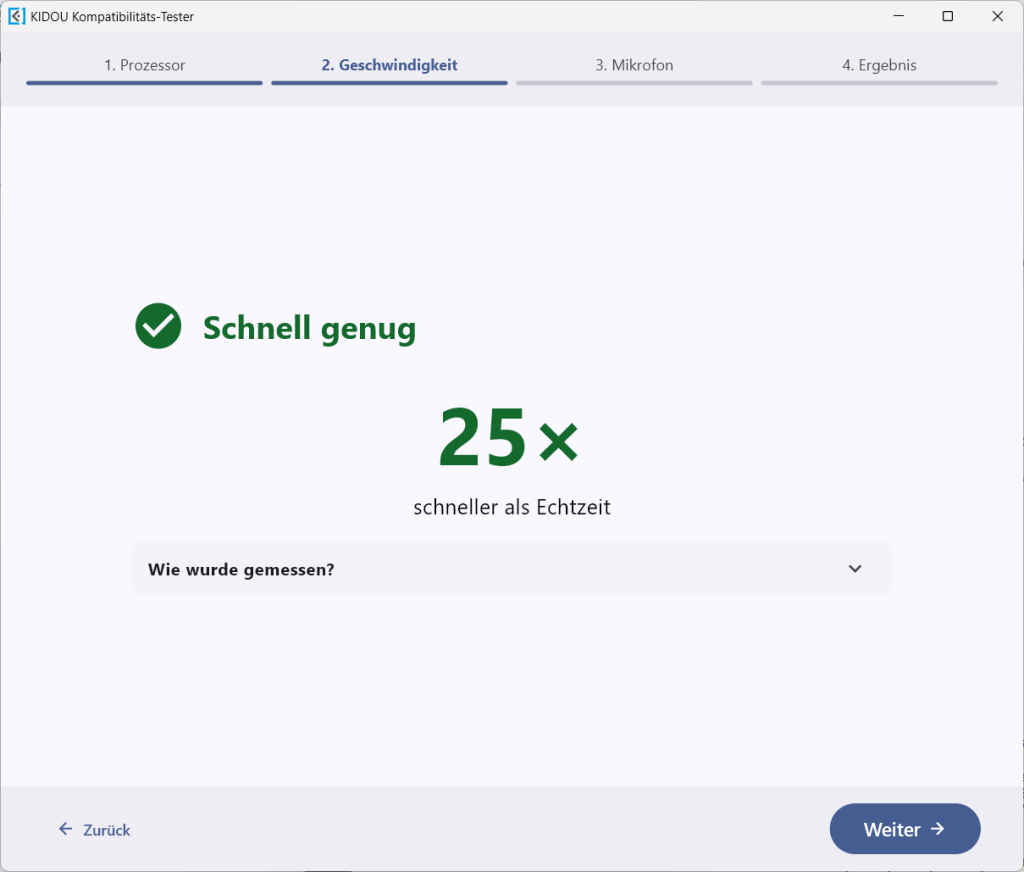
Schritt 2. Geschwindigkeit – hier 25× schneller als Echtzeit.
Mikrofon testen
Wählen Sie in der Liste Ihr Mikrofon aus.
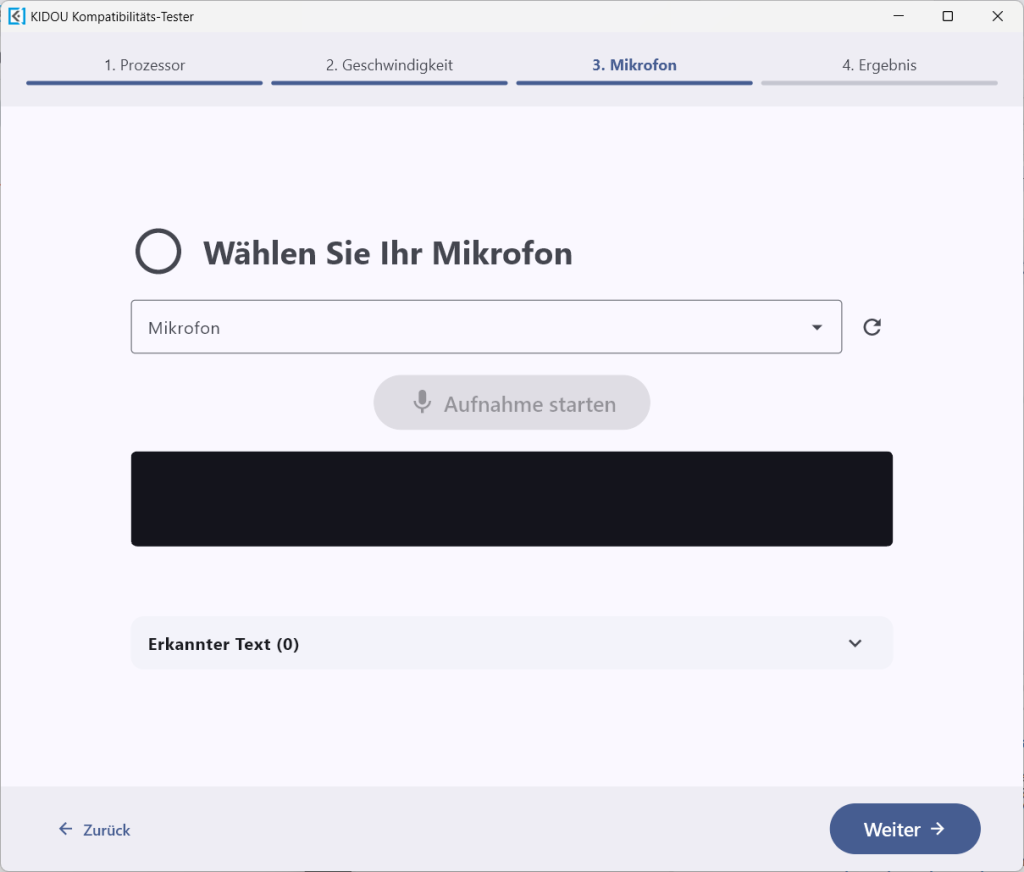
Noch kein Mikrofon gewählt – Liste aufklappen.
Klicken Sie dann auf Aufnahme starten.
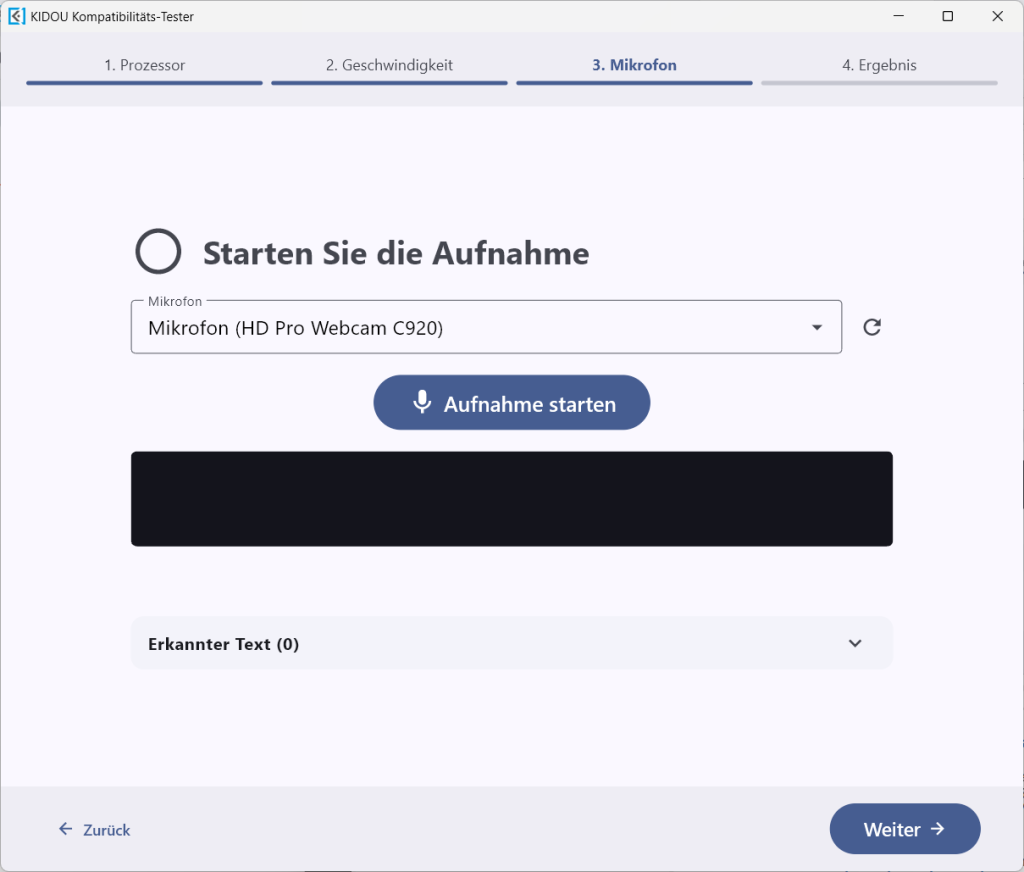
Mikrofon gewählt – Aufnahme starten ist jetzt aktiv.
Sprechen Sie den Satz „Hallo, dies ist ein Testsatz.“ deutlich in Ihr Mikrofon. Sobald der Satz erkannt wurde, erscheint Satz verstanden. Klicken Sie auf Fertig und dann auf Weiter.
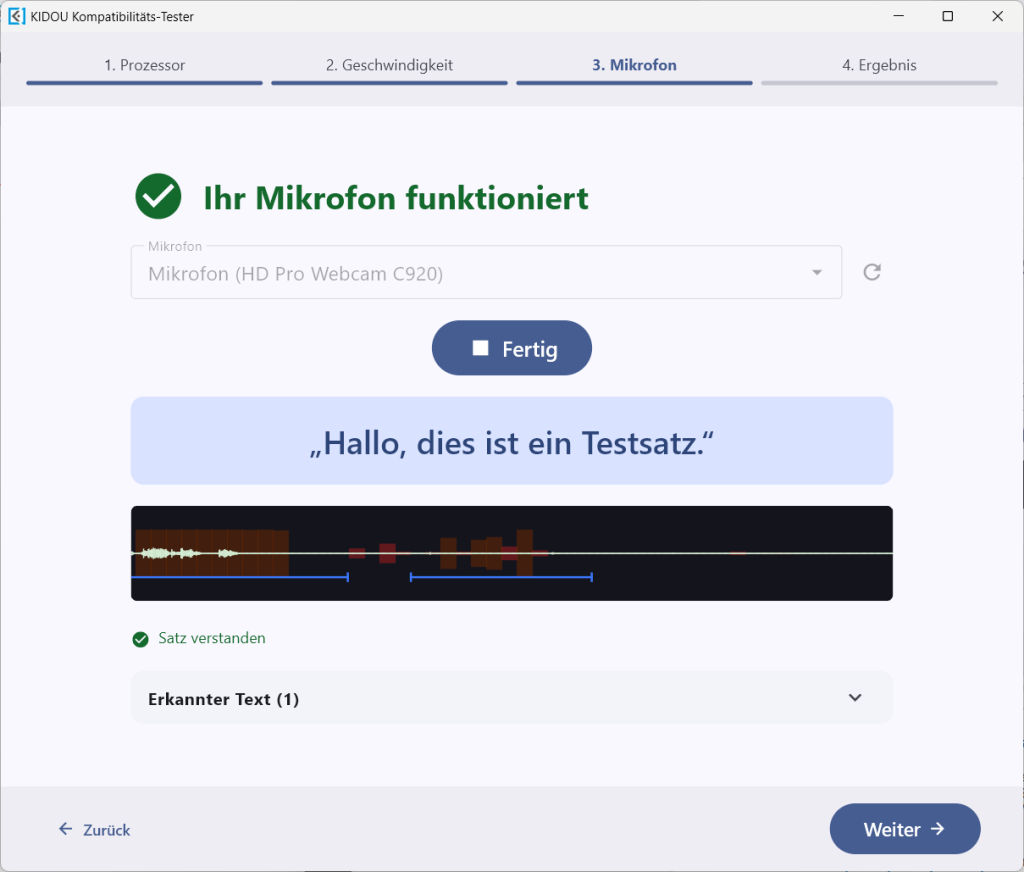
Der Testsatz wurde erkannt – „Ihr Mikrofon funktioniert“.
Ergebnis senden
Am Ende sehen Sie das Gesamtergebnis. Klicken Sie auf Ergebnis kopieren und fügen Sie den Text in eine E-Mail an uns ein – oder klicken Sie auf Auf dem Desktop speichern und senden Sie die Datei als Anhang.
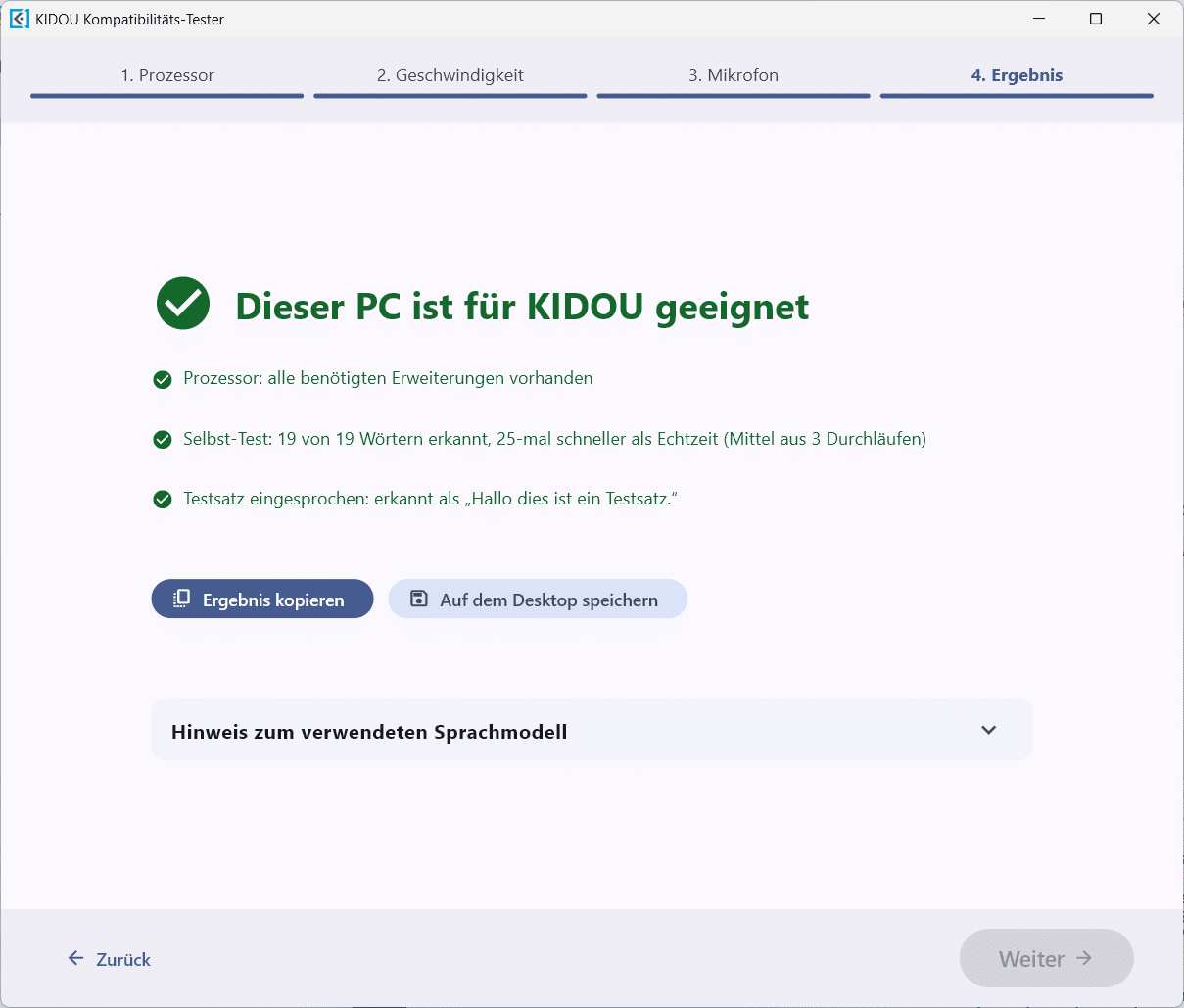
Schritt 4. Ergebnis – Ergebnis kopieren oder speichern.
Ergebnis an: info@kenbun.de
HÄUFIGE FRAGEN
Muss ich etwas installieren?
Nein. Das Programm läuft direkt aus der heruntergeladenen Datei und verändert Ihr System nicht.
Warum benennt Edge die Download Datei um?
Das Testprogramm ist nicht mit einem Zertifikat signiert. Der Edge-Browser von Windows benennt solche unbekannten Programme beim downloaden/herunterladen zur Sicherheit um. Sie können diese Datei, die Sie von dieser Seite heuntergeladen haben, gefahrlos umbenennen und verwenden.
Warum warnt Windows vor dem Programm?
Das Testprogramm ist nicht mit einem Zertifikat signiert. Windows zeigt diesen Hinweis bei jedem unbekannten Programm. Sie können den Start wie in Schritt 3 beschrieben bestätigen.
Werden Daten übertragen?
Nein. Der Test läuft vollständig auf Ihrem Rechner. Das Ergebnis senden Sie selbst per E-Mail an uns.
Wie lange dauert der Test?
In der Regel wenige Minuten – der größte Teil davon ist der Download.